RSYS 操作マニュアル
本マニュアルは、WordPress管理画面における RSYS の操作方法を、実際の管理画面構成に沿って説明します。
🔐 1. ライセンス&アップデート(管理画面)
対象画面:ライセンス&アップデート(管理画面) / 対応バージョン:v1.4
画面の見方(番号付きガイド)
番号と説明は下の表で1対1対応します。
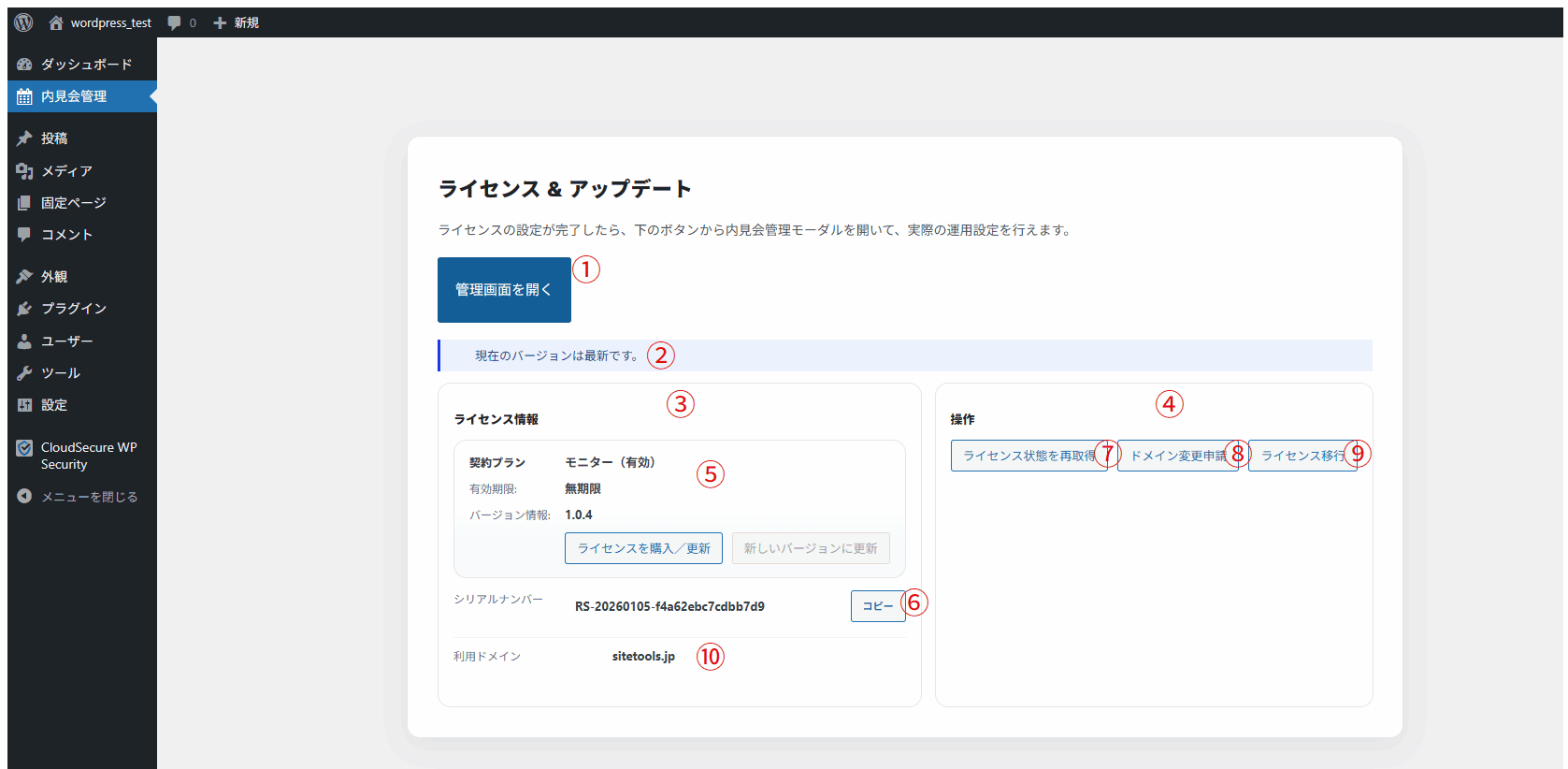 ライセンス&アップデート画面の番号付きガイド
| 番号 | 名称 | できること / 注意点 |
|---|---|---|
| 1 | 管理画面を開く | RSYSの各管理機能(内見会管理など)を開きます。ライセンスが無効(期限切れ/ドメイン不一致/運用停止)時は使用できません。 |
| 2 | 状態メッセージ(インフォメーション) | 最新/更新可能/警告/エラーなどが表示されます。困ったらここに出ている理由文を優先してください。 |
| 3 | ライセンス情報(左カード) | 契約プラン、有効期限、バージョン、シリアル、利用ドメインを確認します。 |
| 4 | 操作パネル(右カード) | ライセンスの再取得、ドメイン変更申請、移行などの操作を行います。 |
| 5 | 契約プラン・期限・バージョン | プラン種別と状態、有効期限(無期限/期限日)、現在のプラグインバージョンを確認します。 |
| 6 | シリアルナンバー(コピー) | 問い合わせ・移行・購入時に必要です。コピーできない場合は「ライセンス状態を再取得」を先に実行してください。 |
| 7 | ライセンス状態を再取得 | ライセンスサーバーに照会し最新状態へ更新します。基本は「まずこれ」。 |
| 8 | ドメイン変更申請 | ドメイン不一致時に使用します。通常利用中に押しても案内のみで処理されません。 |
| 9 | ライセンス移行 | 別サイトへ移行します。申請(PIN送信)→ PIN入力 → 認証の順で完了します。 |
| 10 | 利用ドメインの表示 | ご利用中のドメインが表示されます。 |
基本手順(推奨フロー)
- まず「7 ライセンス状態を再取得」を押して最新化する。
- 「2 状態メッセージ」を確認し、警告・エラーがあれば内容に従う。
- 更新が必要なら「10 新しいバージョンに更新」を実行する(更新可能時のみ)。
- ドメイン不一致なら「8 ドメイン変更申請」。移行が必要なら「9 ライセンス移行」。
よくあるトラブル
- 管理画面を開くが押せない:ライセンス無効(期限切れ/ドメイン不一致/運用停止)の可能性。まず「ライセンス状態を再取得」。
- 更新ボタンが押せない:最新/更新保証期限切れ/ダウンロード情報未取得など。状態メッセージを確認。
- 購入ページが開かない:シリアル未取得または通信エラー。まず再取得→再試行。
📂 2. メインメニュー
対象:内見会管理 画面右側のメインメニュー / 版:v1.0
メインメニュー(番号付き)
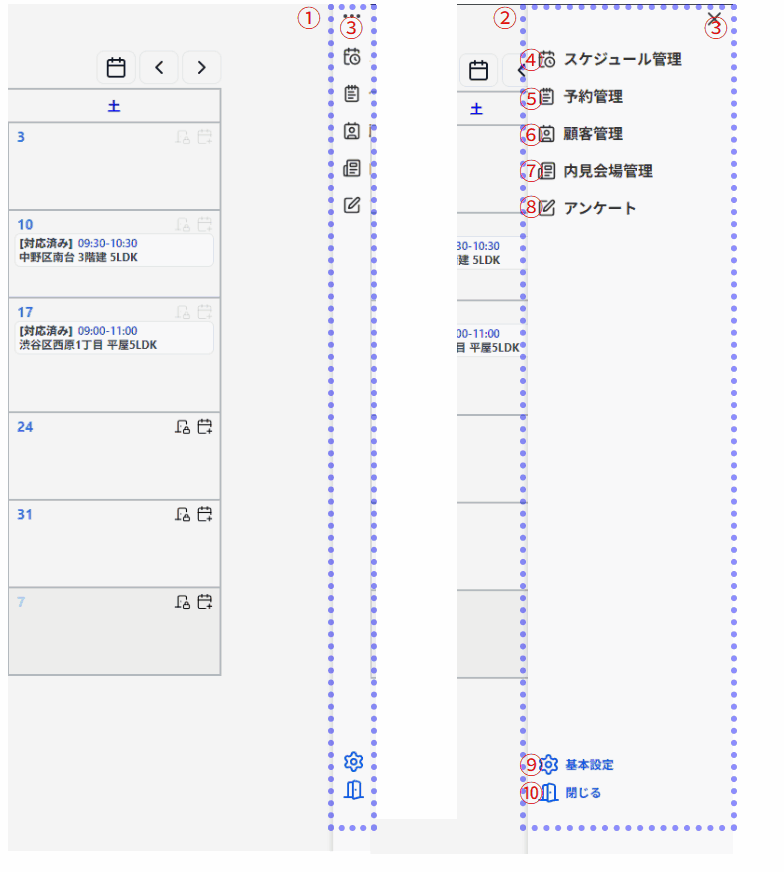
※番号は操作説明(下記)と1対1で対応します。
| 番号 | 名称 | 操作説明 |
|---|---|---|
| ① | 非展開状態 | メインメニューが閉じた状態ではアイコンだけ表示されます。 |
| ② | 表示状態 | |
| ③ | 開閉ボタン | クリック毎にメインメニューを開閉します。 |
| ④ | スケジュール管理 | スケジュールカレンダー表示へ切り替えます。 |
| ⑤ | 予約管理 | 予約一覧(予約管理)へ切り替えます。※青色は現在表示中のメニューです。 |
| ⑥ | 顧客管理 | 顧客一覧/検索へ切り替えます。 |
| ⑦ | 内見会場管理 | 会場一覧/公開設定などの管理へ切り替えます。 |
| ⑧ | アンケート | アンケート(設問・回答)画面へ切り替えます。 |
| ⑨ | 基本設定 | プラグイン全体の設定画面へ移動します。 |
| ⑩ | 閉じる | RSYSの管理画面を終了します。 |
基本操作
1) 画面を切り替える:移動したい機能名(④~⑨)をクリックします。選択中のメニューは青色で表示されます(例:⑤ 予約管理)。
2) メニューの開閉:右上の「開閉ボタン(③)」を押します。注意:メニューを閉じても、作業中の入力内容がある場合は画面側の仕様に従います(未保存データは保存してから移動してください)。
📅 3. スケジュールカレンダー
対象画面:内見会管理 → スケジュールカレンダー(月表示) / 版:v1.0
画面全体(番号付き)
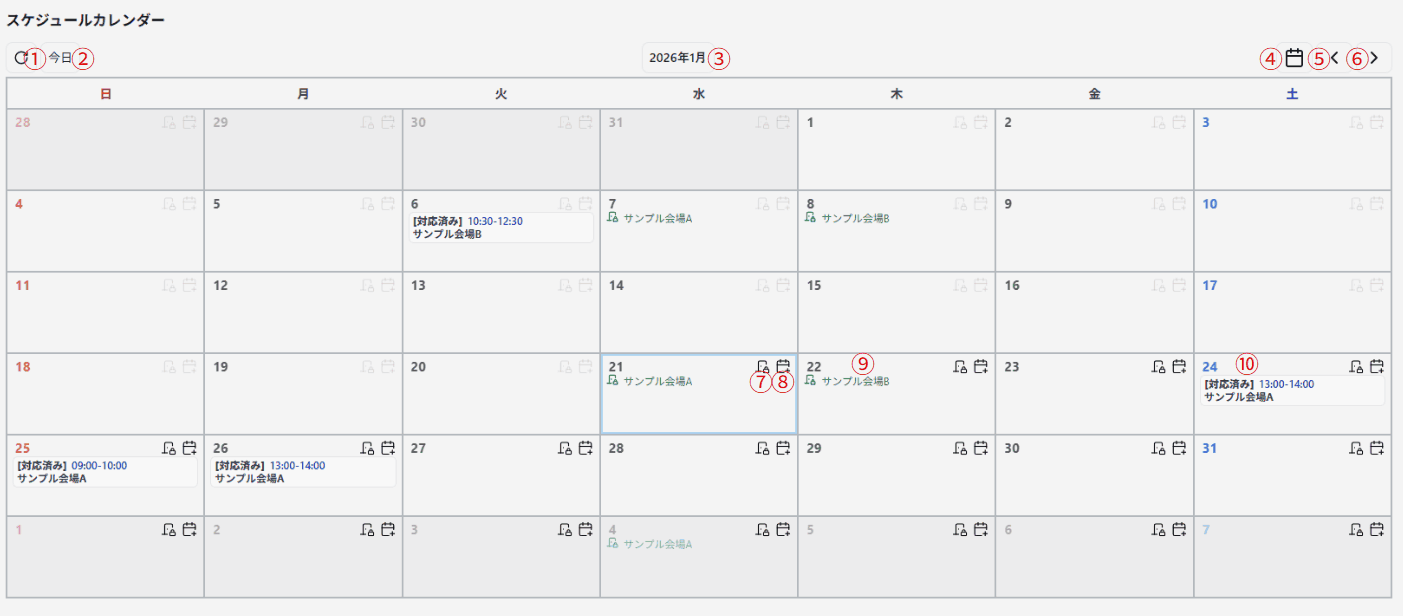
| 番号 | 名称 | 操作説明 |
|---|---|---|
| 1 | 更新 | 表示中(可視範囲)の休業設定・予約表示を再取得します。 |
| 2 | 今日 | 当月(今日を含む月)へ戻します。 |
| 3 | 年月ラベル | 年月選択(ポップオーバー)を開きます。 |
| 4 | 年月選択(カレンダー) | 年月選択UIを開きます(表示がある場合)。 |
| 5 | 前月 | 1か月戻ります。 |
| 6 | 次月 | 1か月進みます。 |
| 7 | 休業設定(鍵) | その日の「会場ごとの休業ON/OFF」を開きます(過去日は無効)。 |
| 8 | 新規予約(+) | その日に内見予約を追加します(過去日は無効)。 |
| 9 | 休館日表示 | 登録会場ごとに設定された休館日を表示します |
| 10 | 予約カード | 既存予約(例:対応済み)を表示します。クリックで詳細へ遷移します(環境により動作)。 |
基本操作
- 1) 月を移動する:前月(⑤)または次月(⑥)を押します。特定の年月へ移動したい場合は、年月ラベル(③)を押して選択します。今日の月へ戻す場合は今日(②)を押します。
- 2) 表示を最新化する(手動更新):更新(①)を押します。休業設定(可視3か月)と、表示中の予約一覧(可視範囲)を再取得します。
休業設定(会場ごと)
設定したい日付のセル右上にある鍵(⑦)を押します。「その日の休業設定」ダイアログが開きます。会場一覧のスイッチをONにすると、その会場は当日「休業」として表示されます(南京錠+会場名)。ダイアログを閉じると、表示中の前月/当月/翌月を再取得し、差分のみ反映します。注意:過去日のセルは鍵(⑦)が無効です。
予約を追加する
- 追加したい日付のセル右上にある+(⑧)を押します。
- 「内見予約を追加」モーダルが開きます。
- 会場と開始時刻を選び、必須項目(氏名/フリガナ/電話)を入力します。
- 必要なら「顧客検索(電話番号)」から既存顧客を選び、入力欄へ反映します。
- 予約を登録で保存します。成功すると、カレンダーが更新され当日の予約表示が反映されます。
- 競合(conflict)が出た場合:月表示を再更新し、当日の空き枠を再取得してモーダルへ反映します。
※休憩帯/満席に重なる時間を選ぶと確認ダイアログが出ます(進める/戻す)。
表示アイコンの意味(概要)
- 南京錠+会場名(赤):その日、その会場が休業設定です。
- 青い予約カード:予約が登録されています(例:対応済み 13:00-14:00)。
- 過去日:鍵/+が無効になり、操作できません。
📝 4. 予約管理
対象画面:予約管理(管理画面) / 対応バージョン:v1.x
画面の見方(番号付きガイド)
番号と説明は下の表で1対1対応します。
| 番号 | 名称 | できること / 注意点 |
|---|---|---|
| 1 | 予約コード検索 | 予約コードで絞り込みます。右側の×で入力をクリアできます。 |
| 2 | 絞り込み一覧 | 条件で絞り込みます(条件内容は運用・実装により異なります)。 |
| 3 | 予約一覧(左ペイン) | 予約が時系列で表示されます。クリックで右側の詳細が切り替わります。 |
| 4 | 選択中の予約 | 現在編集中の予約です。内容を変更した場合は「保存」を行ってください。 |
| 5 | 状態(New など) | 予約の状態を変更します(例:New/対応済み など)。運用ルールに合わせて更新します。 |
| 6 | アーカイブ | 予約をアーカイブします(削除ではありません)。一覧から外したい場合に使用します。 |
| 7 | 削除 | 予約を削除します。取り消しできない運用の場合があるため、実行前に対象を確認してください。 |
| 8 | 保存 | 右側フォームの内容を保存します。編集後は必ず保存してください。 |
| 9 | 会場 | 予約対象の会場を選択します。会場変更は日時・枠の整合に影響する場合があります。 |
| 10 | 担当者 | 対応担当者を指定します。担当者の表示内容はアカウント設定に依存します。 |
| 11 | 予約日時 | 日付・時刻を設定します。会場の開催枠・休憩・クローズ設定により選択制限がある場合があります。 |
| 12 | 来場人数(大人/子供) | 来場予定人数を入力します。統計・準備に使うため、可能な範囲で正確に入力します。 |
| 13 | お客様名/ヨミガナ | 予約者の氏名とヨミガナを入力します。検索や照合に使用します。 |
| 14 | ご連絡先(電話番号) | 確認連絡に使用します。形式が正しくない場合、保存時にエラーになることがあります。 |
| 15 | 相談トピック | 来場目的・相談内容の分類です。運用上の分析・担当振り分けに使用します。 |
| 16 | ご相談・ご要望 | 自由記入欄です。事前準備が必要な内容があればここに残します。 |
基本手順(推奨フロー)
- (必要に応じて)「1 予約コード検索」や「2 絞り込み」で対象を探す。
- 「3 予約一覧」から対象予約を選択し、右側の詳細を表示する。
- 内容(会場/担当者/日時/人数/顧客情報/要望)を確認・編集する。
- 状態が必要なら「5 状態」を更新し、「8 保存」を押す。
- 対応が完了した予約は運用ルールに従い「6 アーカイブ」を使用する。
よくあるトラブル
- 保存できない:必須項目(会場/担当者/予約日時/お客様名/電話番号など)の未入力、または形式エラー。
- 日時を変更できない:会場の開催枠・休憩・クローズ設定、または重複予約が原因。
- 一覧に出てこない:絞り込み条件/検索条件、またはアーカイブ済み。
👤 5. 顧客管理
対象画面:顧客管理(管理画面) / 対応バージョン:v1.x
画面の見方(番号付きガイド)
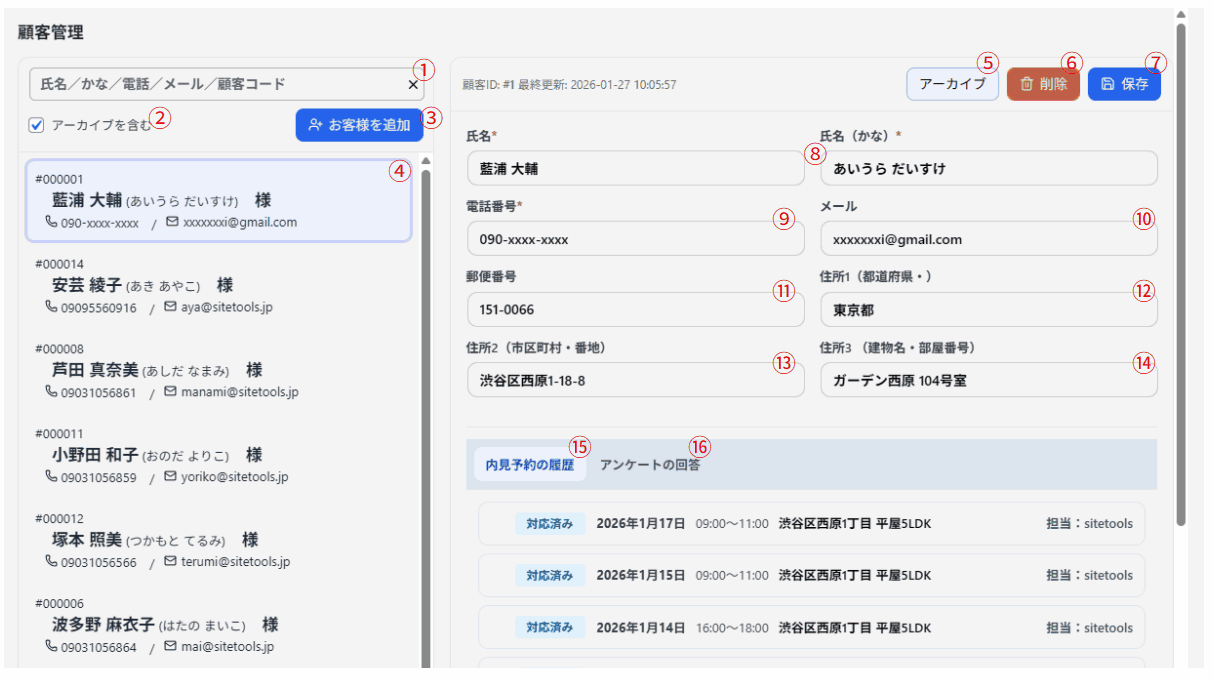
| 番号 | 名称 | できること / 注意点 |
|---|---|---|
| ① | 顧客検索 | 氏名・かな・電話番号・メール・顧客コードで検索します。 |
| ② | アーカイブを含む | チェックを入れると、アーカイブ済みの顧客も一覧に表示されます。 |
| ③ | お客様を追加 | 新しい顧客情報を登録します。 |
| ④ | 選択中の顧客 | 現在編集中の顧客です。内容を変更した場合は必ず保存してください。 |
| ⑤ | アーカイブ | 顧客をアーカイブします(削除ではありません)。過去顧客を一覧から外したい場合に使用します。 |
| ⑥ | 削除 | 顧客情報を削除します。削除後は復元できない運用の場合があります。 |
| ⑦ | 保存 | 入力・変更した顧客情報を保存します。 |
| ⑧ | 氏名/氏名(かな) | 顧客の正式な氏名とかなを入力します。検索・予約・帳票に使用されます。 |
| ⑨ | ご連絡先電話番号 | 連絡先情報です。予約確認・連絡に使用されます。 |
| ⑩ | ご連絡先メールアドレス | 連絡先情報です。予約確認・連絡に使用されます。 |
| ⑪ | 郵便番号 | 顧客住所の郵便番号を入力します。 |
| ⑫ | 住所(都道府県) | 都道府県を入力します。 |
| ⑬ | 住所(市区町村・番地) | 市区町村・番地までを入力します。 |
| ⑭ | 住所(建物名・部屋番号) | マンション名や部屋番号など、必要に応じて入力します。 |
| ⑮ | 内見予約の履歴 | この顧客が過去に行った内見予約の履歴を確認できます。 |
| ⑯ | アンケートの回答 | この顧客に紐づくアンケート回答を確認できます。 |
基本手順(推奨フロー)
- 検索または一覧から顧客を選択する。
- 右側で顧客情報・連絡先・住所を確認/編集する。
- 変更があれば「保存」を押す。
- 過去顧客は必要に応じて「アーカイブ」を使用する。
よくあるトラブル
- 保存できない:必須項目(氏名・電話番号など)が未入力の可能性。
- 顧客が見つからない:検索条件、またはアーカイブ済みで「アーカイブを含む」が未チェック。
- 削除してよいか迷う:基本は削除ではなく「アーカイブ」を推奨します。
🏠 6. 会場管理
対象画面:会場管理(管理画面) / 対応バージョン:v1.x
画面の見方(番号付きガイド)
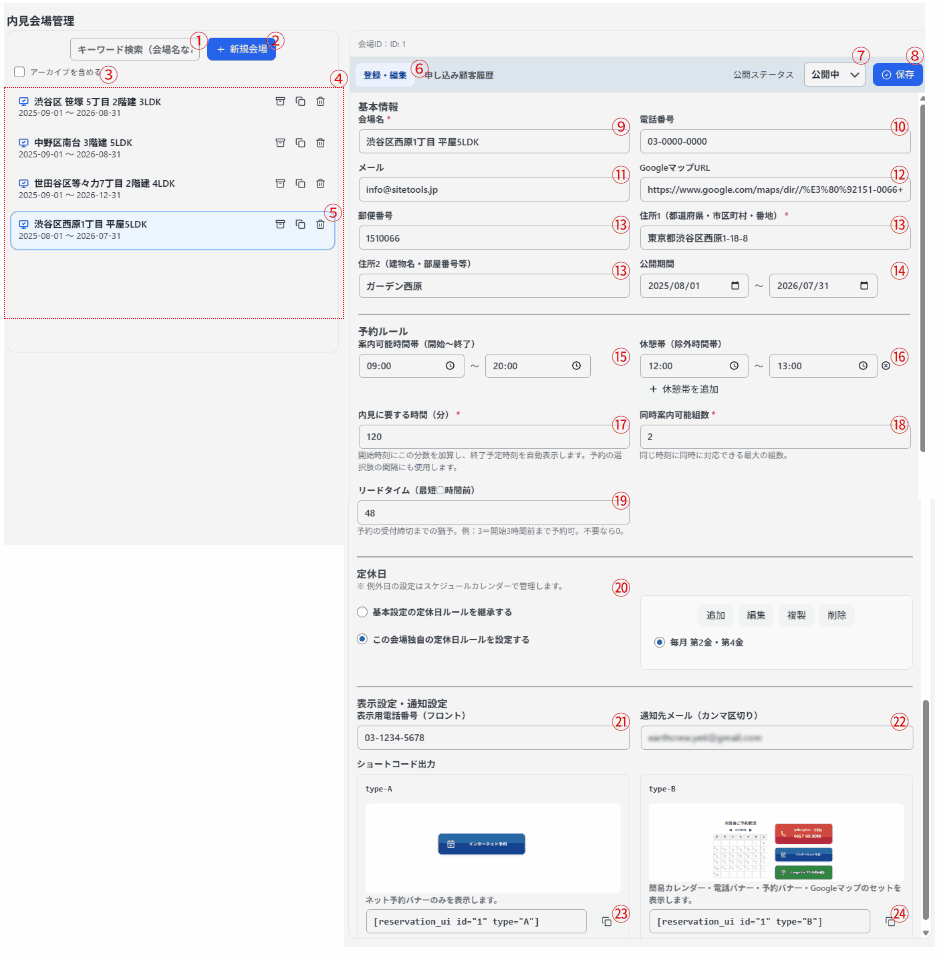
| 番号 | 名称 | できること / 注意点 |
|---|---|---|
| ① | キーワード検索 | 会場名で検索します。入力を消すと全件表示に戻ります。 |
| ② | 新規会場 | 新しい会場を登録します。 |
| ③ | アーカイブを含む | アーカイブ済みの会場も一覧に表示します。 |
| ④ | 会場一覧(左ペイン) | 登録済みの会場一覧です。クリックで右側に詳細を表示します。 |
| ⑤ | 選択中の会場 | 現在編集中の会場です。変更があれば必ず保存してください。 |
| ⑥ | 登録・編集/申し込み顧客履歴 | 会場情報の編集画面と、この会場に紐づく予約履歴を切り替えます。 |
| ⑦ | 公開ステータス | 会場を公開/非公開に設定します。非公開の会場は予約受付されません。 |
| ⑧ | 保存 | 入力・変更した会場情報を保存します。 |
| ⑨ | 会場名 | 管理・表示に使用する会場名です。 |
| ⑩ | 電話番号 | 会場の連絡先です。 |
| ⑪ | メール | 通知や管理用のメールアドレスです。 |
| ⑫ | GoogleマップURL | 来場者向けの地図リンクです。 |
| ⑬ | 住所情報 | 郵便番号・住所(都道府県/市区町村/建物名など)を入力します。 |
| ⑭ | 公開期間 | この期間内のみ予約受付されます。期間外は受付不可になります。 |
| ⑮ | 案内可能時間帯 | 内見の開始〜終了可能時間を設定します。 |
| ⑯ | 休憩帯(除外時間帯) | 内見不可の時間帯を設定します(複数可)。 |
| ⑰ | 内見に要する時間(分) | 1組あたりの内見時間(分)です。終了時刻の自動計算に使用されます。 |
| ⑱ | 同時案内可能組数 | 同じ時間帯に対応できる最大組数です。 |
| ⑲ | リードタイム(最短○時間前) | 予約受付の締切(開始何時間前まで)を設定します。 |
| ⑳ | 定休日 | 基本設定の定休日ルールを継承するか、この会場独自の定休日ルールを設定します。 |
| ㉑ | 表示用電話番号(フロント) | フロントの予約画面に表示される電話番号です。 |
| ㉒ | 通知先メール(カンマ区切り) | 予約通知を送信するメールアドレスです(複数指定はカンマ区切り)。 |
| ㉓ | ショートコード出力(type-A) | ネット予約バナーのみを表示します。 |
| ㉔ | ショートコード出力(type-B) | 簡易カレンダー・電話バナー・予約バナー・Googleマップのセットを表示します。 |
基本手順(推奨フロー)
- 「新規会場」または一覧から会場を選択する。
- 基本情報(会場名・住所・連絡先)を入力する。
- 公開期間・案内可能時間・休憩帯・内見時間・組数・リードタイムを設定する。
- 必要に応じて「定休日」「通知設定」を設定する。
- 「保存」を押して反映する。
- 予約画面への設置が必要なら、ショートコード(type-A / type-B)をコピーして使用する。
よくあるトラブル
- 予約が入らない:公開期間外、非公開設定、案内可能時間/休憩帯/定休日の設定を確認。
- 時間がずれる:内見に要する時間、休憩帯の設定を確認してください。
- 会場が見つからない:検索条件、またはアーカイブ済みで「アーカイブを含む」が未チェック。
- 通知メールが届かない:通知先メール(カンマ区切り)の入力内容を確認してください。
📋 7. アンケート管理
対象画面:アンケート管理(分析) / 対応バージョン:v1.x
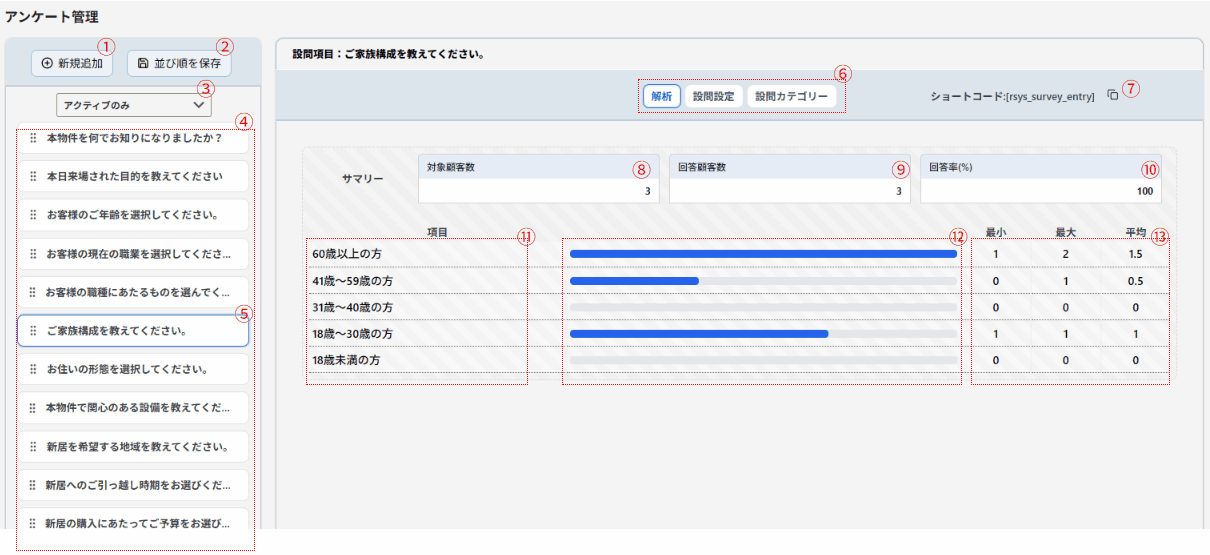
| 番号 | 名称 | できること / 注意点 |
|---|---|---|
| ① | 新規追加 | 新しい設問を追加します(設問の作成)。 |
| ② | 並び順を保存 | 設問の表示順を保存します。並び替え後は必ず実行してください。 |
| ⑥ | 表示モード切替タブ | 「分析 / 設問設定 / 設問カテゴリー」を切り替えます。編集は「設問設定」で行います。 |
| ⑧ | 対象顧客数 | 集計対象となっている顧客数です。 |
| ⑩ | 回答率(%) | 回答顧客数 ÷ 対象顧客数 の割合です。 |
| ⑪ | 回答項目 | 設問の選択肢(項目)が表示されます。 |
| ⑫ | 回答分布バー | 各項目の回答分布を棒グラフで表示します。 |
設問設定
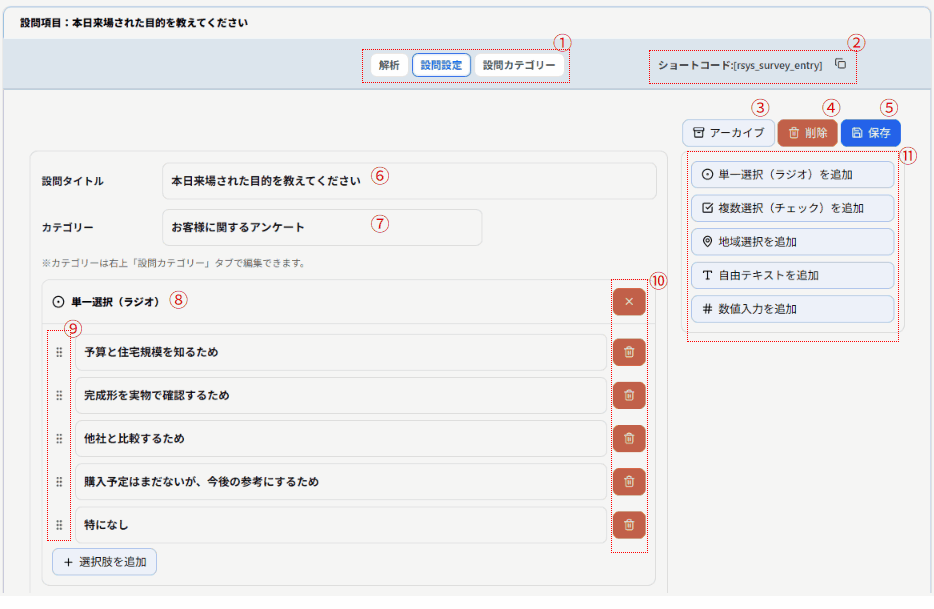
設問タイトル(⑥)とカテゴリー(⑦)を確認・編集します。選択肢(⑨)を編集し、最後に「保存」(⑤)を押して反映します。
カテゴリー管理
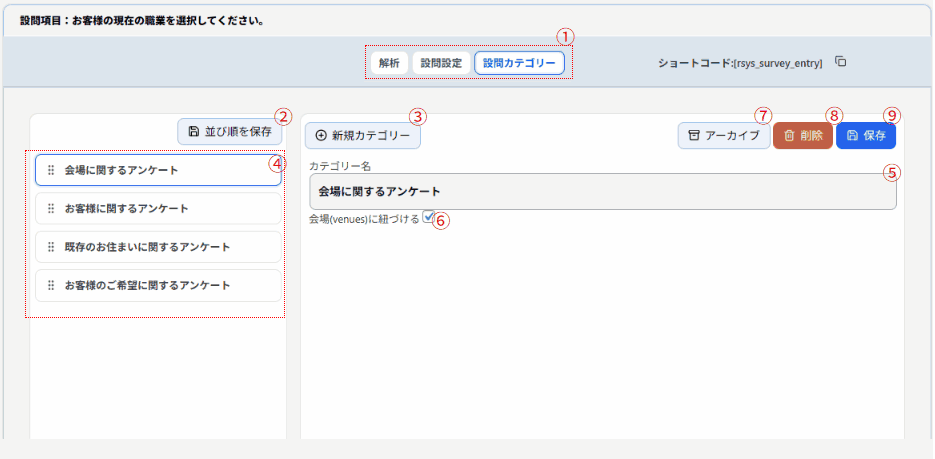
「新規カテゴリー」で分類を追加します。会場別アンケートを行う場合は「会場に紐づける」を活用してください。
⚙️ 8. 基本設定:基本情報
システム全体で使用される連絡先情報および営業時間を設定します。
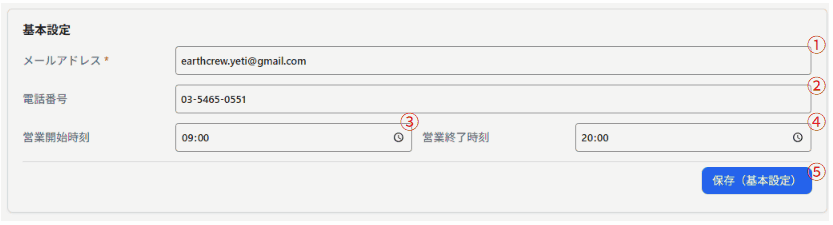
| 番号 | 項目名 | 内容 / 注意点 |
|---|---|---|
| ① | メールアドレス | システム通知や問い合わせメールの送信元。正常に受信できるアドレスを設定。 |
| ② | 電話番号 | 来場者・顧客向けに表示される代表電話番号。ハイフン付きで入力。 |
| ③ | 営業時間(開始時刻) | 予約受付・案内の基準となる営業開始時刻です。 |
| ④ | 営業時間(終了時刻) | 営業終了時刻です。予約可能時間の上限に影響します。 |
| ⑤ | 保存(基本設定) | 入力した内容を保存します。変更後は必ず押してください。 |
9. 基本設定:定休日ルール
定休日(受付しない日)をルールとして登録します。例外日(臨時休業・臨時営業)はスケジュール側で管理します。
- 追加:新しい定休日ルールを作成します(ルール種類:毎週・毎月・日付指定・期間指定)。
- 第n・曜日の指定:「第1〜第5」と「曜日(日〜土)」を組み合わせて定休日を指定します。
- 適用:入力した設定を確定します。最後に「保存」をクリックして反映させます。
10. 基本設定:プライバシーポリシー
予約時・アンケート回答時に表示されるプライバシーポリシーを編集します。ブロック単位で構成され、プレビューを確認しながら作成できます。
- 「予約時」または「アンケートエントリー時」を選択。
- 見出し(③)と本文(④)を入力。
- 必要に応じて「ブロックを追加」(⑤)し、構成を整える。
- プレビュー(⑦)で表示内容を確認。
11. 基本設定:予約完了時 自動返信メール
内見予約が完了した際に、来場者(ユーザー)へ自動送信されるメールの内容を設定します。
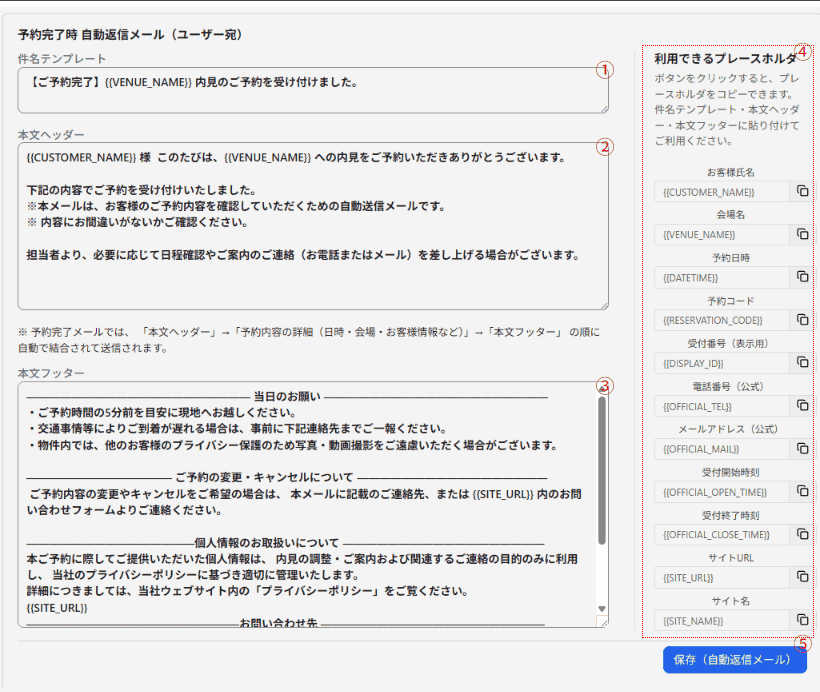
自動変換タグ例:
{{CUSTOMER_NAME}}:お客様氏名 / {{VENUE_NAME}}:会場名 / {{DATETIME}}:予約日時 / {{RESERVATION_CODE}}:予約コード
12. 基本設定:SMTP設定
メール送信に使用する SMTP サーバーの接続情報を設定します。ホスト、ポート、暗号化方式(TLS/SSL)、ユーザー名、送信者名、送信アドレスを設定します。パスワードを変更する場合のみ入力してください。